En esta tabla
puedes ver los cursos que próximamente voy a impartir. Si te
interesa alguno, contacta con el organizador y ¡reserva tu plaza!
Quieres organizar un curso?
Si estas interesado en organizar un curso
presencial, ponte en contacto conmigo a
traves del correo electrónico.
Además de los cursos presenciales
que puedes ver programados en esta agenda, también puedes solicitarme
asesoramiento técnico especializado o clases particulares a
la medida sobre alguno de los temas que conozco
bien, como son los que puedes ver en las otras pestañas de
esta página.
Viajes fotográficos
También puedes participar
en otras experiencias interesantes como son los viajes fotógraficos, en los que el viaje estará completamente enfocado a la vertiente fotográfica. No sólo iremos a lugares especialmente escogidos por su interés pictorico, sino también trataremos de ir a las mejores horas de luz. Además, en las sobremesas habrá clases en el hotel donde explicaré conceptos que luego harán falta sobre el terreno y revisaremos las mejores fotos hechas por vosotros. En preparación, un viaje a la Toscana pronto, con...

|
|
|
|
 |
 |
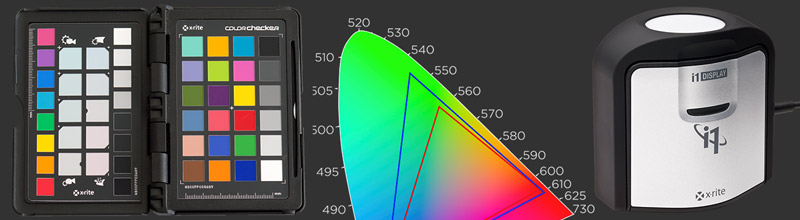
¿Te has encontrado “sorpresas” al imprimir una fotografía? ¿Y al verla en otro monitor? ¿Quizás al colgarla en Internet? Si te ha ocurrido alguna vez, tranquilo; es normal. ¡Bienvenido al apasionante mundo de la gestión del color!
La gestión de color se está convirtiendo en una pieza esencial en la captura, la edición y la impresión de las imágenes, pues permite, no sólo entender, sino controlar los colores de la imagen y anticiparse a sus cambios, especialmente a la hora de imprimirla. Si lo que buscas es aprender de una vez cómo gestionar el color desde el principio de tu flujo de trabajo (el revelado del RAW) hasta el final (la publicación electrónica o en papel), este curso te aportará soluciones concretas para todos esos casos.
Con este curso aprenderás lo más importante: saber
porqué cambian los colores, cómo se describe un
color realmente (en términos absolutos) y cómo controlarlo
con la ayuda de los perfiles de color. También aprenderás,
por supuesto, a calibrar bien el monitor para ver los colores
de las fotografías perfectamente, a configurar el manejo
del color en Photoshop adecuadamente, a emplear correctamente
los perfiles de color, a crear perfiles de entrada (de cámara
para JPEG y RAW y escáner) y a perfilar una impresora inkjet
de calidad fotográfica.
No es necesario tener conocimientos previos de gestión
del color; empieza “desde cero”. |
|
| |
 |
|
La
gestión de color se está convirtiendo en una pieza
esencial en la captura, edición e impresión de las
imágenes digitales, pues permite no sólo entender,
sino controlar los colores de la imagen y sus cambios tanto al
verla en el monitor como al imprimir. Si te has encontrado “sorpresas” al
imprimir una fotografía, al verla en otro monitor, colgarla
en Internet o tratando de reproducir el color de una escena, este
curso te aportará soluciones concretas para todos esos
casos.
Con este curso aprenderás lo más importante: saber
porqué cambian los colores, cómo se describe un
color realmente (en términos absolutos) y cómo controlarlo
con la ayuda de los perfiles de color. También aprenderás,
por supuesto, a calibrar bien el monitor para ver los colores
de las fotografías perfectamente, a configurar el manejo
del color en Photoshop adecuadamente, a emplear correctamente
los perfiles de color, a crear perfiles de entrada de cámara
y a utilizar el perfil del laboratorio o el de la impresora.
No es necesario tener conocimientos previos de gestión
del color; empieza “desde cero”.
NOTA: La diferencia con el curso avanzado estriba en que
el perfilado de la cámara es mucho más sencillo y
que no se explica cómo perfilar una impresora, sino cómo
utilizar el perfil del laboratorio. |
|
|
 |
|
Si ya usas el formato RAW, quizás confías en que ya estás disfrutando de toda la calidad que pueden ofrecerte, pero... ¿estás seguro? Capturar en RAW no es sinónimo de dar un salto cualitativo, sin más...
¿Sabías que exponer usando el fotómetro, guiándose por el gris medio o por el aspecto de la imagen en pantalla impide que aproveches todo ese potencial? Con este curso aprenderás a leer un histograma y a usarlo para exponer, de forma que puedes mejorar la gama tonal y reducir el ruido ¡incluso más de un 200%!
¿Tienes la sensación de que tus fotos no son suficientemente nítidas? Incluso teniendo en cuenta la calidad de tu equipo, ten por seguro que da para más... ¿Sabías para conseguir una alta nitidez en digital se requiere aplicar un par de técnicas clave? Y no se trata de aplicar este o aquél plug-in de enfoque al revelar, sino de conseguir un RAW más nítido...
Este
curso está dirigido a todos aquellos aficionados o profesionales
que quieren reciclarse y aprender a conseguir una alta calidad
de imagen en digital, pero también esta dirigido a aquéllos
que creen conocer cómo conseguirlo y sin embargo, aún
teniendo un equipo avanzado y conociendo el formato RAW, están
insatisfechos con el resultado que consiguen.
Será un curso teórico-práctico en el que
se abordarán varios temas bien diferenciados:
| 1) |
El manejo de cámara avanzado para conseguir: |
| |
a. |
enfocar realmente bien y |
| |
b. |
sacar partido de multitud de funciones de las cámaras
modernas que permiten conseguir mejores resultados, o bien
en menos tiempo o más cómodamente. |
| 2) |
Aprender a corregir las dominantes de la escena con gran precisión, para obtener imágenes con colores limpios. |
| 3) |
Aprender a exponer realmente bien en digital,
incluso en condiciones realmente difíciles. |
En definitiva, es un curso orientado a conseguir, en primer
lugar, un RAW perfecto, para luego obtener a partir de él una
imagen final de una calidad extraordinaria.
NOTA: La diferencia entre este curso y el de Captura digital y Revelado de RAW es que en este no se trata el tema del revelado del RAW. |
|
|
 |
|
Si ya usas el formato RAW, quizás confías en que ya estás disfrutando de toda la calidad que pueden ofrecerte, pero... ¿estás seguro? Capturar en RAW no es sinónimo de dar un salto cualitativo, sin más...
¿Sabías que exponer usando el fotómetro, guiándose por el gris medio o por el aspecto de la imagen en pantalla impide que aproveches todo ese potencial? Con este curso aprenderás a leer un histograma y a usarlo para exponer, de forma que puedes mejorar la gama tonal y reducir el ruido ¡incluso más de un 200%!
¿Tienes la sensación de que tus fotos no son suficientemente nítidas? Incluso teniendo en cuenta la calidad de tu equipo, ten por seguro que da para más... ¿Sabías para conseguir una alta nitidez en digital se requiere aplicar un par de técnicas clave? Y no se trata de aplicar este o aquél plug-in de enfoque al revelar, sino de conseguir un RAW más nítido...
Este
curso está dirigido a todos aquellos aficionados o profesionales
que quieren reciclarse y aprender a conseguir una alta calidad
de imagen en digital, pero también esta dirigido a aquéllos
que creen conocer cómo conseguirlo y sin embargo, aún
teniendo un equipo avanzado y conociendo el formato RAW, están
insatisfechos con el resultado que consiguen.
Será un curso teórico-práctico en el que
se abordarán varios temas bien diferenciados:
| 1) |
El manejo de cámara avanzado para conseguir: |
| |
a. |
enfocar realmente bien y |
| |
b. |
sacar partido de multitud de funciones de las cámaras
modernas que permiten conseguir mejores resultados, o bien
en menos tiempo o más cómodamente. |
| 2) |
Aprender a exponer realmente bien en digital,
incluso en condiciones realmente difíciles, y a corregir
las dominantes perfectamente. |
| 3) |
Aprender a revelar correctamente un RAW, siguiendo
un procedimiento extrapolable a cualquier programa de revelado
y a corregir
los defectos más comunes de las tomas, sin necesidad
de retocar y mejorando globalmente la calidad de la imagen. |
En definitiva, es un curso orientado a conseguir, en primer
lugar, un RAW perfecto, para luego obtener a partir de él una
imagen final de una calidad extraordinaria. |
|
|
 |
|
Este
curso está dirigido a todos aquellos aficionados o profesionales
que quieren aprender rápidamente, en pocas horas, un completo
abanico de técnicas modernas y específicas para
la fotografía digital.
Será un curso teórico-práctico en el que
se explicarán técnicas avanzadas de captura digital,
para optimizar globalmente la calidad de la imagen sin necesidad
de retocar, y para comenzar a disfrutar de la gestión del
color, concretamente abordando el tema de calibrar el monitor
y de cómo usar el perfil del laboratorio.
Asimismo, se explicará qué es exactamente un RAW
y todo lo relacionado con él: cómo es por dentro,
porqué necesita revelarse, cómo consigue ofrecer
tanta calidad... Y, por supuesto, cómo exponer bien en
digital, incluso en condiciones realmente difíciles y cómo
se corrigen las dominantes. También se verá cómo
corregir los defectos más comunes de las tomas, sin necesidad
de retocar y mejorando globalmente la calidad de la imagen.
NOTA: Este curso es una especie de “combinado” de
los cursos de técnicas avanzadas de captura digital y Gestión
del color básica. |
|
|
 |
|
¿Todavía usas Photoshop para todo? Sabías que el 80% de las tareas que un fotógrafo hace a diario con sus fotos en el ordenador las puedes hacer Lightroom, mucho más rápida y cómodamente? Y que puede hacer muchas más cosas, además de lo que haces con Photoshop?
Lightroom es el futuro de los programas integrales de gestión de fotos, porque con él puedes navegar, organizar, clasificar, revelar, optimizar, mostrar, presentar, subir a la web, imprimir tus fotos... ¿sigo?
Será un curso teórico-práctico en el que se explicará cómo revelar correctamente un RAW en Lightroom, siguiendo mi propio método, el Criterio de Revelado Universal, que además es extrapolable a cualquier programa de revelado.
También se verá cómo corregir los defectos más comunes de las tomas, sin necesidad de retocar y mejorando globalmente la calidad de la imagen.
En la segunda parte del curso se explicarán cuáles son las directrices para comenzar a tener el archivo fotográfico bien catalogado utilizando la base de datos de Lightroom. Se explicará qué son los metadatos y qué tipos hay, cómo hacer potentes búsquedas en la base de datos y trucos útiles para organizar el archivo.
Asimismo, también se explicará cómo crear una presentación de fotos (slideshow) y cómo crear una página web desde el mismo programa.
NOTA: La diferencia entre este curso y el de El formato RAW es que en este no se explica cómo utilizar correctamente el WB ni cómo exponer bien en digital. Tampoco se lleva a cabo un ejercicio de captura con un bodegón. |
|
|
 |
|
¡Libera toda la calidad oculta en tus RAW! ¡Extrae hasta un 80% más de detalle en tus fotos!
Si ya usas el formato RAW, quizás confías en que ya estás disfrutando de toda la calidad que pueden ofrecerte. Pero la realidad es que la capacidad para ofrecer la calidad más absoluta es un listón muy alto que muy pocos fabricantes consiguen superar... y no todo el mundo busca, seamos francos. Porque no todo el mundo lo necesita. A la mayoría una calidad “buena” les basta, incluso cuando ni siquiera saben cómo extraerla con aquella herramienta.
Pero al que busca la excelencia, la maestría, no le basta con una “buena calidad”. Igual que al audiofilo purista no le sirve una simple minicadena porque quizás busca un buen par de altavoces de “sonido británico”.
Si estás satisfecho con tu equipo pero constantemente sospechas que deberías poder conseguir (y ansías conseguirlo) una calidad muy superior, no lo dudes: este es tu Workshop...
Será un curso teórico-práctico en el que
se abordarán varios temas bien diferenciados:
| 1) |
Cómo debe ser un revelado óptimo de un RAW para conseguir una calidad de imagen global muy elevada, tanto para obtener una imagen final como para ser luego retocada. |
| 2) |
Cómo optimizar la calidad de la imagen, especialmente en casos difíciles, corrigiendo defectos comunes de las tomas, como ruido, muaré, aberraciones ópticas y polvo en el sensor. |
| 3) |
Uso de funciones avanzadas de CaptureOne Pro, como la máscara de foco, las hojas de contactos, cuadrículas y guías o la superposición de bocetos iniciales de un trabajo. |
Durante el curso se entregarán fotos que representan ejemplos reales de condiciones difíciles de toma.
NOTA: Es muy recomendable tener un nivel de conocimientos alto para la correcta asimilación del curso (manejo avanzado de cámara, exposición en digital, histograma, equilibrio de blancos, etc...). Se aconseja haber asistido antes al curso de Técnicas avanzadas de captura digital. |
|
|
 |
|
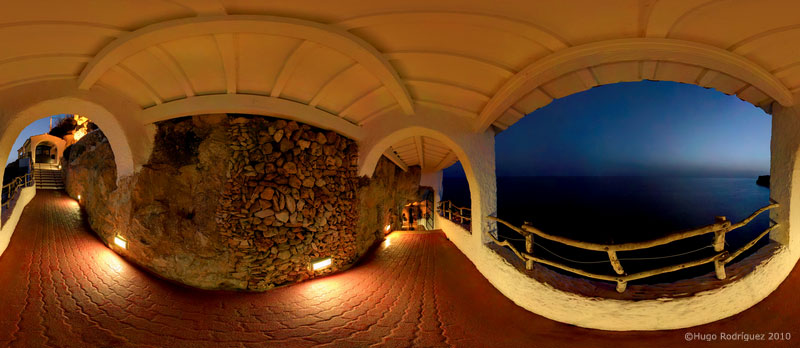
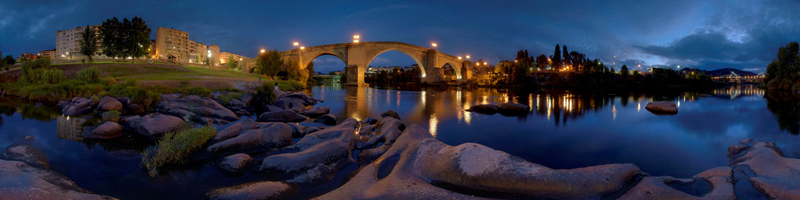
Cueva d'en Xoroi, Menorca. Panorámica 360º HDR.
¿Alguna vez has querido captar un espacio amplio y sentiste que tu angular no te lo permitía? Ocurre a menudo... Es que captar la esencia de un lugar especial en toda su amplitud no es fácil. No basta con tener un angular amplio (además, aparece una fuerte distorsión cuanto más corta es la focal) ni tampoco con alejarse para fotografiarlo desde lejos. A menudo, lo que quieres es situarte en el “centro del meollo”, ¿no?
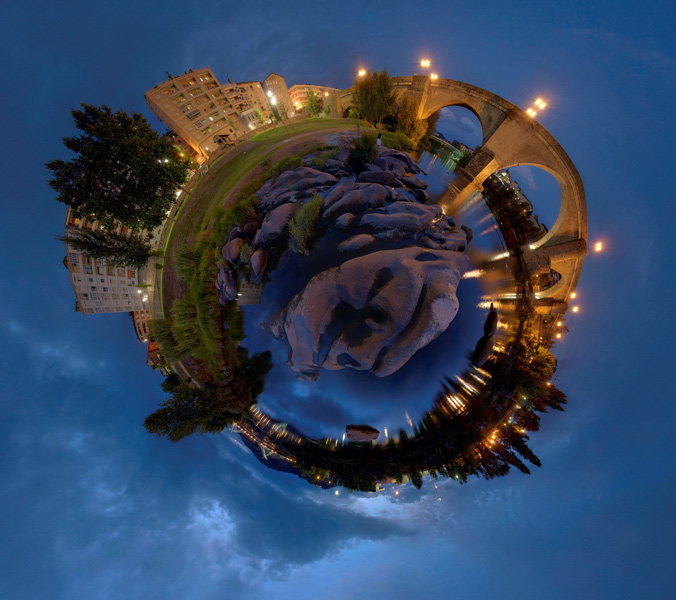
La solución pasa por aprender a usar la técnica de la panorámica, que te permitirá captar hasta 360º horizontalmente e incluso hasta 180º verticalmente (o sea: todo).
Pero no pienses que basta con ir tomando fotos mientras giras para luego montarlas en Photoshop, porque así no se consigue una alta calidad, aparte de que cada foto puede requerir fácilmente un día de retoque o más... En realidad, se basa en usar rótulas panorámicas VR y ensamblar con programas especializados como PTGui, para conseguir alta calidad en menos de 30 minutos!
Será un curso teórico-práctico en el que
se explicarán las técnicas para tomar panorámicas
esféricas (360º a lo ancho y 180º en vertical). También se combinarán
con la técnica de HDR -es decir, de múltiples
disparos- para poder captar incluso escenas de muy alto contraste
o contraluces
muy fuertes.
Se hace especial hincapié en la técnica de captura,
dedicando gran parte del tiempo a ella, para poder así reducir
el tiempo dedicado al montaje posterior en el ordenador. Esto
permite, aparte de no usar Photomerge -la sencilla utilidad incorporada
en Photoshop-, conseguir tomas de alta calidad que prácticamente
no requieren de retoque para ensamblarse, sino que se restringe
mayoritariamente al uso, avanzado, del programa PTGui Pro,
altamente especializado en este tipo de fotos.
En el curso se hará al menos una salida al exterior en
las que se llevarán a cabo ejercicios de toma de panorámicas
esféricas, que luego se procesarán en el aula.
Quieres saber qué puedes conseguir con esta técnica? Aqui tienes una muestra:
|
|
|
 |
|
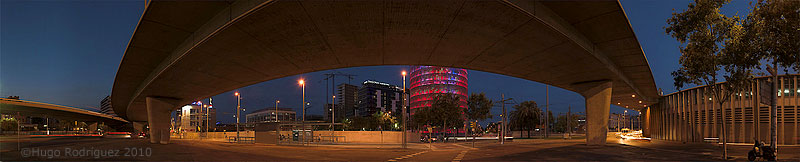
Plaza de las Glorias, Barcelona. Panorámica 360º HDR.
¿Alguna vez has querido captar un espacio amplio y sentiste que tu angular no te lo permitía? Ocurre a menudo... Es que captar la esencia de un lugar especial en toda su amplitud no es fácil. No basta con tener un angular amplio (además, aparece una fuerte distorsión cuanto más corta es la focal) ni tampoco con alejarse para fotografiarlo desde lejos. A menudo, lo que quieres es situarte en el “centro del meollo”, ¿no?
La solución pasa por aprender a usar la técnica de la panorámica, que te permitirá captar hasta 360º horizontalmente.
Pero no pienses que basta con ir tomando fotos mientras giras para luego montarlas en Photoshop, porque así no se consigue una alta calidad, aparte de que cada foto puede requerir fácilmente un día de retoque o más... En realidad, se basa en usar ciertos accesorios y ensamblar con programas especializados como PTGui, para conseguir alta calidad en pocos minutos!
Será un curso teórico-práctico en el que se explicarán las técnicas para tomar panorámicas de 360º usando accesorios especiales, con los cuales obtener resultados sorprendentes.
Se hace especial hincapié en la técnica de captura, dedicando buena parte del tiempo a ella, para poder así reducir el tiempo dedicado al montaje posterior en el ordenador. Esto permite conseguir tomas de alta calidad que prácticamente no requieren de retoque para ensamblarse, sino que se restringe mayoritariamente al uso, avanzado, del programa PTGui Pro, altamente especializado en este tipo de fotos.
En el curso se hará al menos una salida al exterior en las que se llevarán a cabo ejercicios de toma de panorámicas 360º, que luego se procesarán en el aula.
¿Quieres saber qué puedes conseguir con esta técnica? Aqui tienes una muestra:
|
|
|
 |
|
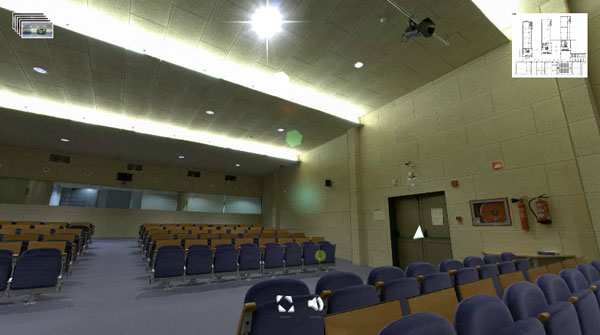
Salon de actos del Centro de Tecnologías Avanzadas, Zaragoza.
¿Sabes qué es un tour virtual? ¿No? Echa un vistazo a este o a este otro y lo verás. Un tour virtual es la mejor forma de enseñar un lugar a través de Internet, usando toda la tecnología disponible hoy día.
Los turistas extranjeros lo saben bien, porque es justamente lo que buscan cuando quieren venir a veranear a España...
Viene a ser similar al conocido Google Street View, pero con una calidad muy superior y prestaciones mucho más avanzadas. Por ejemplo: la definición es mayor, la técnica HDR permite mostrar escenas de alto contraste, en el cielo y suelo la calidad de imagen es igual que al mirar alrededor (en Google aparecen extraños artefactos), puede incluir audio (por ejemplo, el sonido ambiental o música).Además se pueden incorporar multitud de prestaciones avanzadas, como carteles interactivos (por ejemplo, para mostrar ampliada la carta del restaurante), enlaces (para poder abrir páginas web), reflejos en el objetivo (para simular un efecto realista del sol), plano de planta (para saber en qué sala te encuentras), brújula, geolocalización (de Google Maps o Bing, por ejemplo), vídeos dentro de pantallas (para que realmente parezca que esa TV está funcionando realmente dentro del tour), uso de los giróscopos de tablets y smartphones... la lista es interminable!
Básicamente lo que hace falta es tomar panorámicas 360º o esféricas para luego unirlas con software especializado. Para tomar las panorámicas conviene usar rótulas especiales, aunque también se pueden realizar usando algunos accesorios sencillos, y con una calidad más que suficiente.
Este curso está dirigido a todos aquellos aficionados avanzados y profesionales que quieran ampliar horizontes y descubrir nuevas técnicas con las que poder ser más competitivo y productivo.
Será un curso teórico-práctico en el que se explicarán las técnicas para tomar -de forma rápida- panorámicas 360º y como montarlas posteriormente en un tour virtual de calidad profesional, perfectamente publicable. La organización contará con rótulas panorámicas profesionales para que los asistentes puedan practicar en pequeños grupos.
En el curso se hará al menos una salida al exterior en las que se llevarán a cabo ejercicios de toma de panorámicas 360º, que luego se procesarán en el aula.
|
|
| |
 |
|
La fotografía de arquitectura ha sido durante mucho tiempo una disciplina que ha requerido de cámaras especiales (típicamente de formato medio y grande) y de ópticas especiales muy bien corregidas (descentrables, etc...), que eran las únicos capaces de producir imágenes de una geometría prácticamente perfecta. Pero las cosas han cambiado. Con los modernos desarrollos en software y los potentes motores de transformación geométrica de alta calidad, hoy dia es posible conseguir imágenes tan perfectas (y más, de hecho) sin tantas limitaciones y con mayor calidad global (mayor definición en las esquinas, menores aberraciones, ausencia de viñeteo...). Todo ello puede conseguirse con equipos DSLR y ópticas de alta calidad, no necesariamente descentrables. La técnica moderna se basa en el ‘stitching’, y con ella pueden captarse ángulos incluso superiores a 130º sin distorsión alguna (cuando con un 16mm sólo alcanza hasta 97º).
En vez de hablar de términos como ‘Biogon’ o ‘descentramiento’ y de software como Photoshop, ahora acabarás familiarizándote con otros nuevos: ‘punto nodal’, stitching, proyecciones... y con programas como PTGui.
¡Bienvenido a una nueva era!
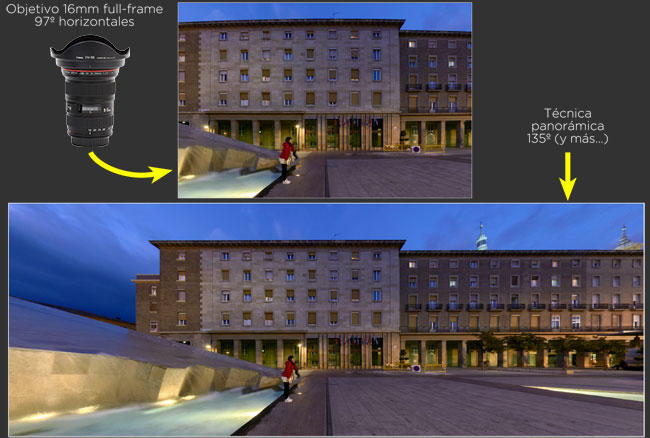
Plaza Nuestra Sra del Pilar, Zaragoza.
Será un curso teórico-práctico en el que se explicará la forma de fotografiar espacios arquitectónicos usando la técnica de stitching. También se combinarán con la técnica de HDR -es decir, de múltiples disparos- para poder captar incluso escenas de muy alto contraste o contraluces muy fuertes y conseguir resultados muy naturales.
Se explicará cómo aplicar las técnicas de gran formato (descentramiento, basculamiento del montante posterior,...) a esta moderna técnica, que incluye el manejo avanzado del programa PTGui Pro, altamente especializado en este tipo de fotos.
En el curso se hará al menos una salida al exterior en las que se llevarán a cabo ejercicios de toma de fotos de fachadas y/o interiores, que luego se procesarán en el aula.
La organización contará con rótulas panorámicas profesionales para que los asistentes puedan practicar en pequeños grupos. |
|
| |
 |
|
Será un curso teórico-práctico
en el que se explicará tanto la teoría de HDR, su
ensamblado y procesado, como diversos métodos y técnicas
para resolver los problemas comunes que un fotógrafo se
encuentra con frecuencia al usar estas técnicas.
En el curso se explicará el uso de programas como PhotoMatix, SNS-HDR
y mi propio método, una acción especial capaz de mezclar las exposiciones
en Photoshop produciendo un auténtico archivo Radiance RGBE, para aquellas
escenas realmente difíciles, en que ninguno de los programas disponibles
sirve.
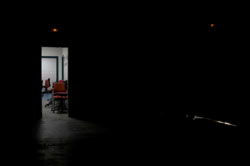
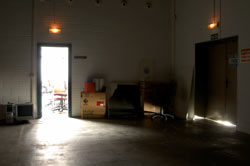
| Disparo 0 EV (1/2s f8) |
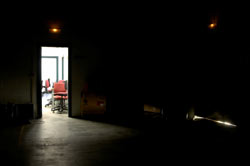
Disparo +3 EV (4s f8) |
Disparo +6 EV (30s f8) |
 |
 |
 |
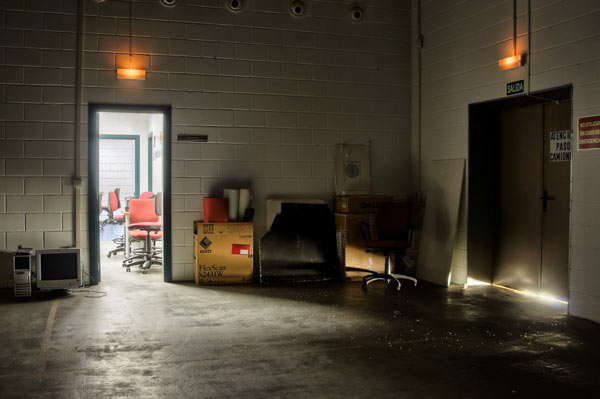
Toma conseguida con un bracketing de 6 EV (contraste total de
la escena: 18 EV).
En el curso se hará al menos una salida al exterior en
las que se llevarán a cabo ejercicios de toma de HDR,
que luego se procesarán en el aula. El alumno debe llevar su propia cámara, trípode
y cable disparador.
|
|
|
 |
|
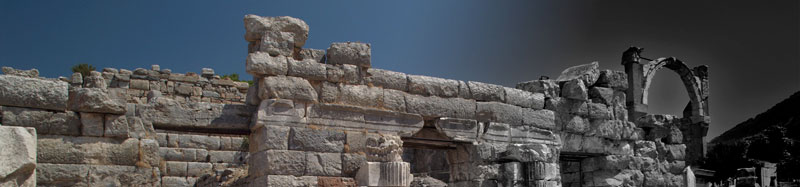
Este
curso está dirigido a todos aquellos aficionados o profesionales
que quieren aprender a conseguir copias impresas en B/N con calidad
equiparable –de hecho, superior- a una buena copia en papel
baritado por el sistema tradicional químico.
Si has intentado conseguir una calidad equivalente con el sistema
digital, tanto si has pasado algún tiempo con el b/n clásico
(con sus químicos y demás) como si no, puede que
hayas desistido después de mucho tiempo, papel y dinero
malgastado al ver los pobres resultados que típicamente
resultan.
Y es que conseguir una calidad elevada no es tan sencillo como
pudiera parecer; requiere aprender nuevos procedimientos, ya que
los tradicionales no sirven. El objetivo es el mismo (conseguir
una copia realmente buena), pero el camino es distinto, y pasa
por conocer los mejores métodos de conversión a
B/N, las reservas y quemados digitales, cómo son los papeles
inkjet "fine art" y los sistemas de tintas pigmentadas
de larga duración, así como el procedimiento idóneo
para imprimir una buena copia en papel baritado... digital. |
|
|
 |
|
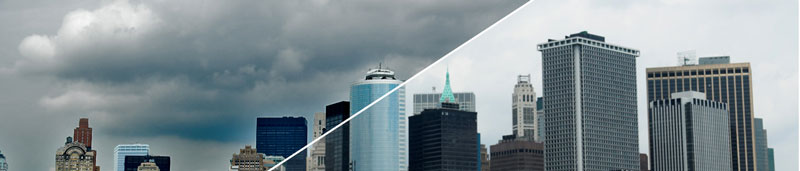
Este
curso está dirigido a todos aquellos aficionados o profesionales
que quieren aprender técnicas para mejorar espectacularmente
la calidad global de la imagen sin necesidad de retocar ni prácticamente
usar capas de Photoshop.
La inmensa mayoría de nuestras fotografías tienen defectos,
que pueden ser compositivos, de iluminación o de índole técnico.
Dentro de estos últimos tenemos el ruido, la escasa nitidez, mal
color, excesivo contraste, aberraciones ópticas, distorsiones, etc...
Para corregir los primeros (composición o iluminación) no
queda otro remedio que seguir aprendiendo y practicando, pero para todo
lo demás está este curso especialmente enfocado: para resolver
rápidamente todos estos problemas sin que requieran de horas de
retoque delante del ordenador, sino de pocos minutos, gracias a técnicas
magistrales usando programas altamente especializados. |
|
 |
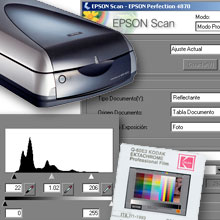
Con
este curso teorico-práctico de 8 horas, aprenderás
los métodos
que usan los mejores escanistas profesionales para sacar el máximo
provecho posible de un buen escáner, aplicadas tanto a
opacos como a películas.
Te has comprado tu nuevo y flamante escáner. La publicidad te
dice que el solito es capaz de escanear a tanta calidad que casi asusta.
Pero cuando te pones manos a la obra, los resultados no son tan buenos
como esperabas. Tranquilo, es normal. Que el escáner sea bueno
no quiere decir que sea perfecto. Un resultado perfecto requiere de
tu intervención. Y es que ningun automatismo ha conseguido superar
a un ojo bien adiestrado.
Además de los procedimientos básicos, aprenderás
técnicas avanzadas, como la inversión a mano de negativos
color, el destramado de impresiones de revista y libro y usarás
herramientas como una calculadora de resoluciones avanzada o la carta
IT8 para calibrar el escáner. |
| |
|