

Prohibida la reproducción
sin el consentimiento escrito del autor.
Todos los artículos, cursos, fotografías y gráficos de esta
página tienen Copyright y están registrados en el registro de propiedad
intelectual de Barcelona.
Redactor: si te inspiras en el contenido de esta página para tu propio
artículo, te agradecería que lo hagas constar y me lo comuniques
previamente.
Aviso de gama (colores no imprimibles)
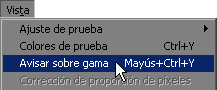
Así, a primera vista no se aprecian grandes cambios. No es que no los haya; por supuesto los hay, pero son pequeños. Tampoco es fácil apreciarlos a simple vista, pero Photoshop dispone de una función muy útil para mostrar claramente esos cambios: el aviso sobre gama (que no Gamma). Para ello, en el menú Ver, se activa la opción Avisar sobre gama:
y entonces se verá claramente la diferencia:
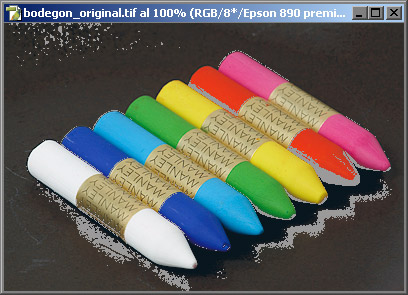
Y para que puedas comparar tranquilamente la diferencias entre estas tres últimas imágenes, experimenta con el siguiente cuadro:
El cambio de colores es algo que hay que asumir, ya que no es posible imprimir sobre un papel (por muy bueno que éste sea) ciertos colores que un monitor sí que puede mostrar. El cambio es, por tanto, obligado. Eso sí, como buenos fotógrafos, nuestro deber es controlar y preveer ese cambio. Una cosa es asumir que va a cambiar y otra muy diferente es no saber cómo va a hacerlo. Lo que aquí explico es precisamente como preveerlo antes de imprimirlo. Como la previsualización no afecta a la edición, podemos modificar la imagen a nuestro gusto mientras mantenemos previsualizada cómo va a quedar.
El cambio de colores depende, lógicamente, de cómo es la imagen (la gama de colores que tiene) y del perfil con el que visualizamos. Si, en vez de utilizar un papel Epson Premium Glossy y una Stylus Photo 890 empleamos la misma impresora y un folio de papel normal y corriente, ya te puedes imaginar que el cambio será mucho mayor. Esto vendrá provocado porque un simple folio no es capaz de reproducir la gama tonal de un papel especial para usos fotográficos.
Es curioso, verdad?. Sorprende que se puede llegar a conseguir
unos colores no demasiado malos sobre un folio normal y corriente... Eso
sí, como podrás ver, mientras que al imprimir la imagen empleando
perfiles se consigue una gama de color más que aceptable, sin usarlos,
el resultado es un auténtico desastre.
Ajustes de impresión
Pasemos ya al apartado impresión. A la hora de imprimir, hay que proceder de dos formas diferentes, en función del programa desde el cual vayas a hacerlo.
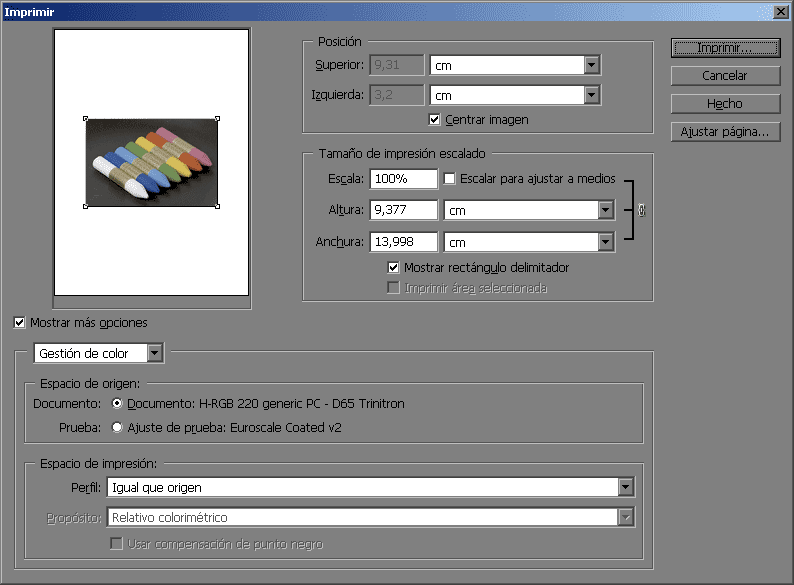
| 1- | Desde Photoshop Al ejecutar el comando Imprimir, aparece la siguiente ventana: |
|
|
|
|
donde debes elegir en el recuadro Espacio de origen, Documento. Éste es el perfil de la propia imagen que aparecerá en esta casilla:
Luego hay que elegir el perfil de destino: el de la impresora. Si tienes una de las Epson listadas anteriormente, podrás escoger ahora uno de los perfiles específicos en función del papel que vayas a usar.
hecho esto ya puedes pulsar sobre Imprimir... y entonces ajustaremos los parámetros de la impresora en su driver.
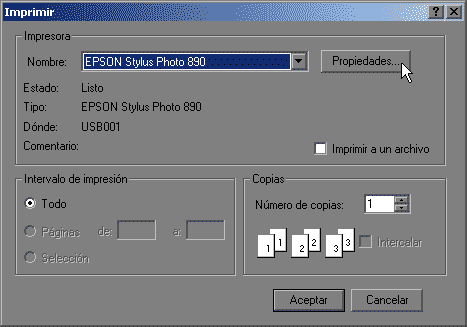
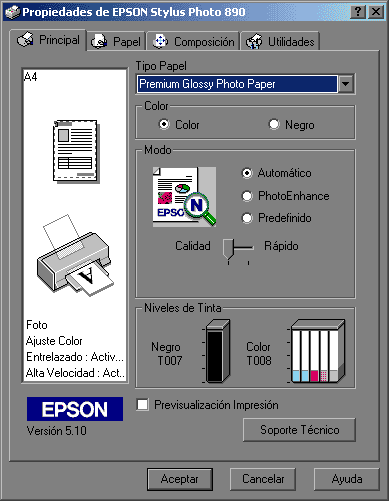
Configurando el driver de la impresora Aparecerá la ventana siguiente:
Confirma que ésa es la impresora que vas a usar y pulsa en Propiedades, para entrar en las opciones de la impresora:
Como ves, el Modo se ajusta de forma predeterminada en Automático. Cámbialo a Predefinido:
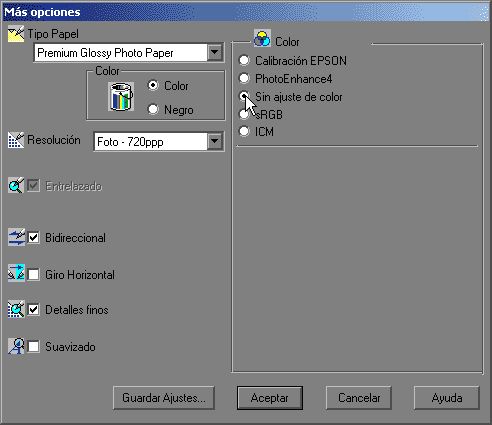
y pulsa en el botón que ahora aparece, Más ajustes. Entrarás en una ventana como ésta:
En esta ventana, debes seleccionar en el cuadro Color, Sin ajuste de color. Esto evitará que el driver de la impresora realice por segunda vez la gestión de color, cuando ya la está efectuando el photoshop, lo que provocaría una pérdida de calidad. También aquí debes elegir, como es lógico, el mismo tipo de papel que corresponde al perfil de color escogido (si es que tienes esa posibilidad) y la resolución de impresión. Recuerda que esta resolución no corresponde a píxeles por pulgada, sino a gotas de tinta por pulgada. Bueno, pues con esto ya se terminan los ajustes de color. Solo queda colocar el papel (el escogido, claro) e imprimir.
|
|
2- |
Desde un programa sin gestión de color La otra opción es si vas a imprimir desde otro programa que no emplee gestión de color, como Word o ACDSee, el proceso es más simple. NOTA: la gestión de color de la
impresora funciona razonablemente bien si las imágenes tienen el
perfil de color incrustado. Asegúrate que al guardarlas desde Photoshop
que la casilla de guardar el perfil estaba activada y comprueba que las
imágenes tienen ya su perfil de color incrustado.
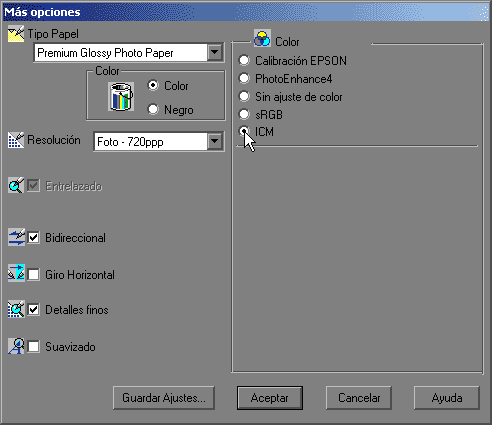
Pulsa Mas ajustes y en la ventana Más opciones escoge ICM. Esto activa la gestión de color del driver de la impresora, de forma que utilizará los perfiles de color incrustados en las imágenes para conseguir la mejor correspondencia de colores.
Todo listo. Ya puedes Aceptar esta
ventana e Imprimir. Si todo es correcto, deberás
ver que los colores se mantienen y el resultado es parecido al de pantalla.
Aunque la correspondencia de color será buena, la perfección
no es posible de esta forma, ya que cada impresora de un modelo determinado
imprime de manera ligeramente diferente a sus homólogas. Si se
quiere algo mejor, hay que pensar en invertir en un calibrador de pantalla
y un espectrofotómetro de reflexión para crear perfiles
de impresora. |



Y con esto termina este tutorial sobre la calibración de color. Espero que te haya ayudado.
Para saber más
¿Quieres saber más sobre gestión
del color? A lo mejor quieres apuntarte a un curso presencial,
como los que puedes ver en la sección de Cursos.
Periodicamente imparto cursos sobre esta temática, sobre todo en
el área de Barcelona, aunque también en el resto del país.
Consulta los cursos presenciales disponibles y la agenda con los próximos
programados. Si quieres, también puedes organizar tú mismo
uno y llevarme de ponente.